ログインパスワードの変更方法 (Windows, macOS, Linux共通)
初期パスワードが確認できましたら速やかにパスワードを変更してください。
注意
- 初期パスワードを変更しないとSSL-VPN接続は利用できません。
- 初期パスワードには一定の有効期間があります。 有効期間を過ぎるとアカウントがロックされ、JLAN運用室による初期パスワード再設定が必要となります。
初期パスワードやパスワードの型式については こちらを参照してください。
パスワード変更
1. SSL-VPN認証サイト(PassLogic Login画面)にアクセスしてください。
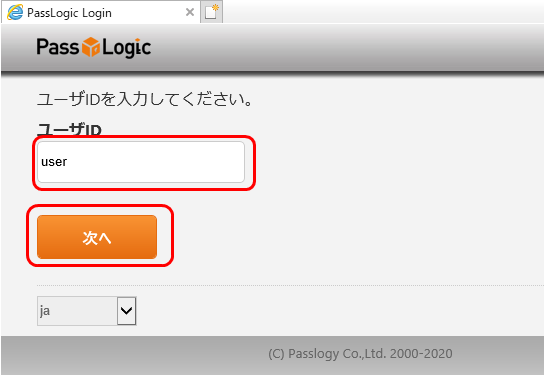
SSL-VPN認証サイトのURL( JLAN、JAEA-LAN、KEK-LANからのみ参照可能です )2. 【UserID】を入力し、[次へ] をクリックしてください。
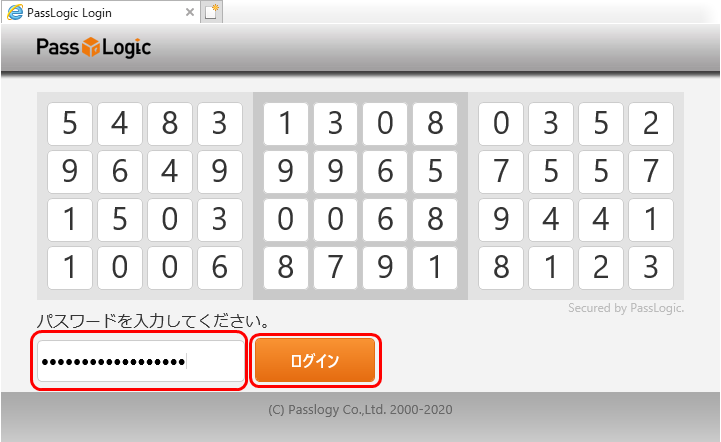
3. 現在のパスワード(アカウント交付直後は初期パスワード)入力し、[ログイン] をクリックしてください。
<重要> 初期パスワードの形式は こちら をご覧ください。
<注意>
- 表示された乱数表の有効時間は5分間です。5分以上経過した場合は、ブラウザの再表示を行ってください。
- パスワードを10回間違えるとアカウントがロックされ、JLAN運用室による初期化が必要となります。
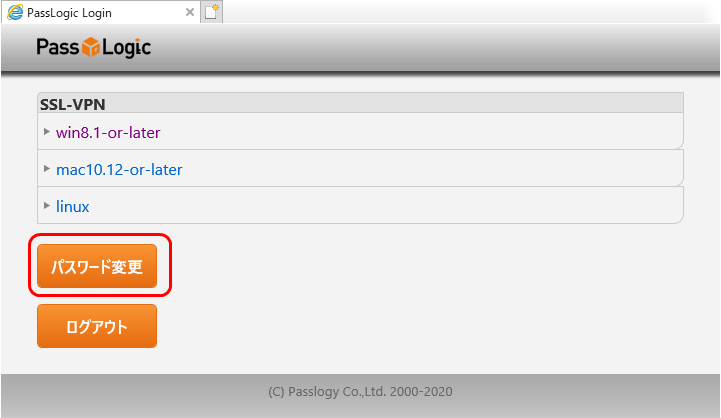
4. 「パスワード変更」をクリックしてください。
5. 現在のパスワード(アカウント交付直後は初期パスワード)入力し、[次へ] をクリックしてください。
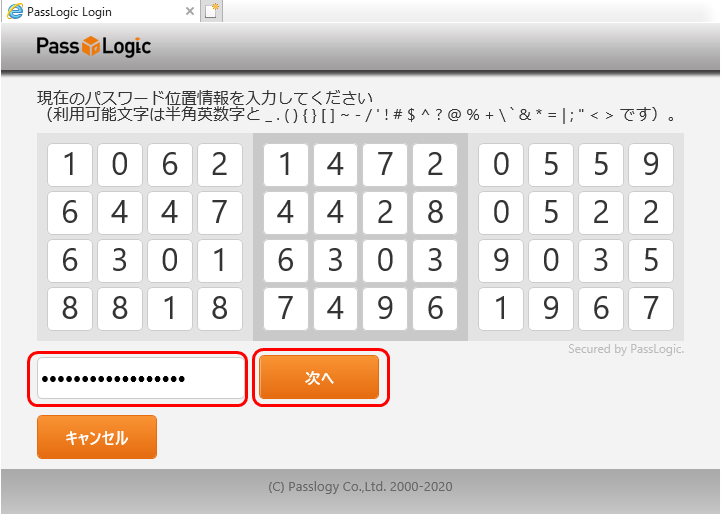
6. 任意のパスワード(4文字以上のPIN と 8文字以上のパスワード位置情報 の組み合わせ)を入力して、[次へ] をクリックしてください。
<重要> 登録可能なパスワードには制限があります。必ず こちら をご覧の上、パスワードを設定してください。
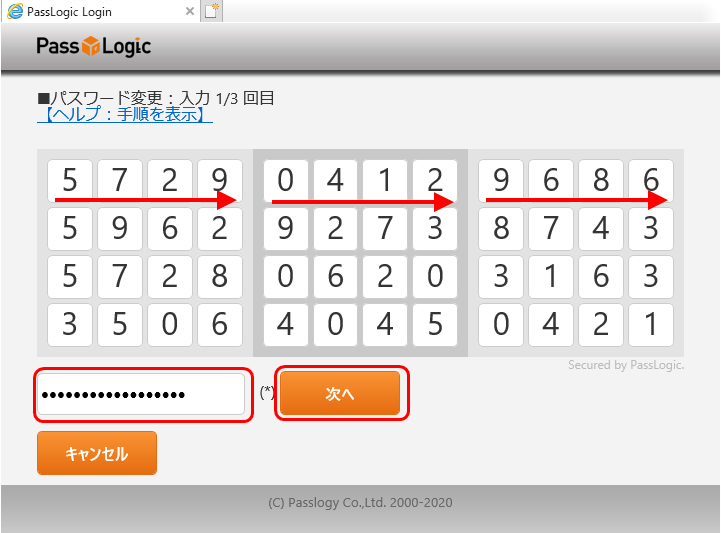
(例)PINを abcd、パスワード位置情報を上記のパターンとし、PINはパスワード位置情報の前置きにした場合、パスワードは abcd572904129686 です。
7. 1回目と同じパスワード(乱数表が変わるので、パスワード位置情報として入力する数字は変わります) を入力して、[次へ] をクリックしてください。
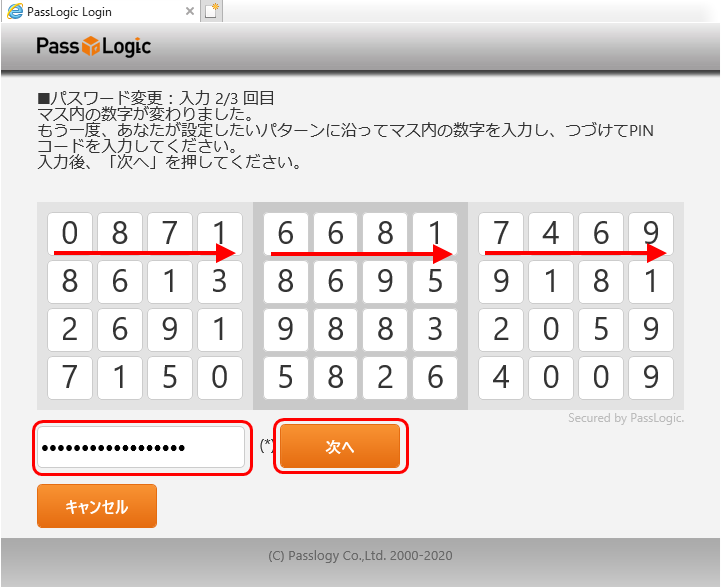
例)2回目のパスワードは abcd087166817469 です。
8. 1回目、2回目と同じパスワード(乱数表が変わるので、パスワード位置情報として入力する数字は変わります) を入力して、[次へ] をクリックしてください。
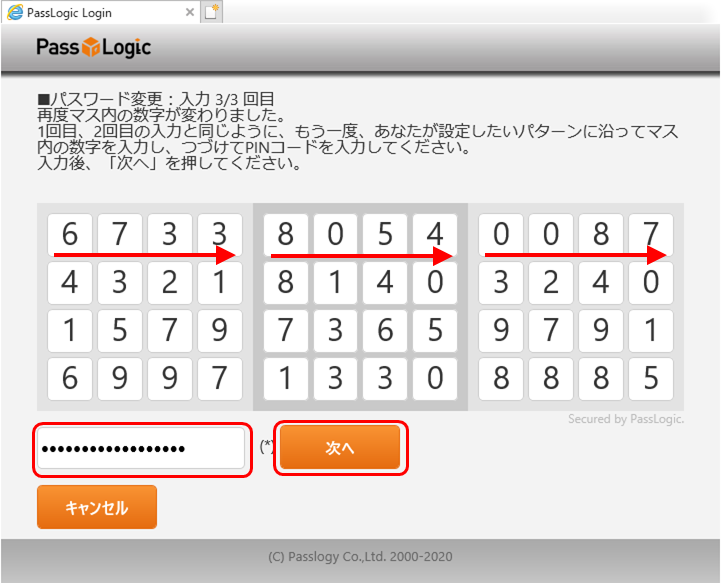
(例)3回目のパスワードは abcd673380540087 です。
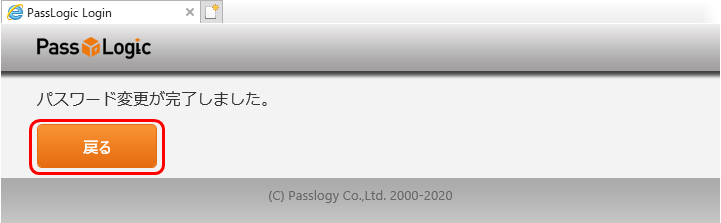
9. パスワード変更は完了です。
[戻る] をクリックするとPassLogic Login画面に戻りますので、設定したパスワードを使用してログインしてください。